줌 화상영어 vs 전용 앱 수업: 누구에게 무엇이 더 편할까
외국인화상영어 편집팀 · 작성 · 수정
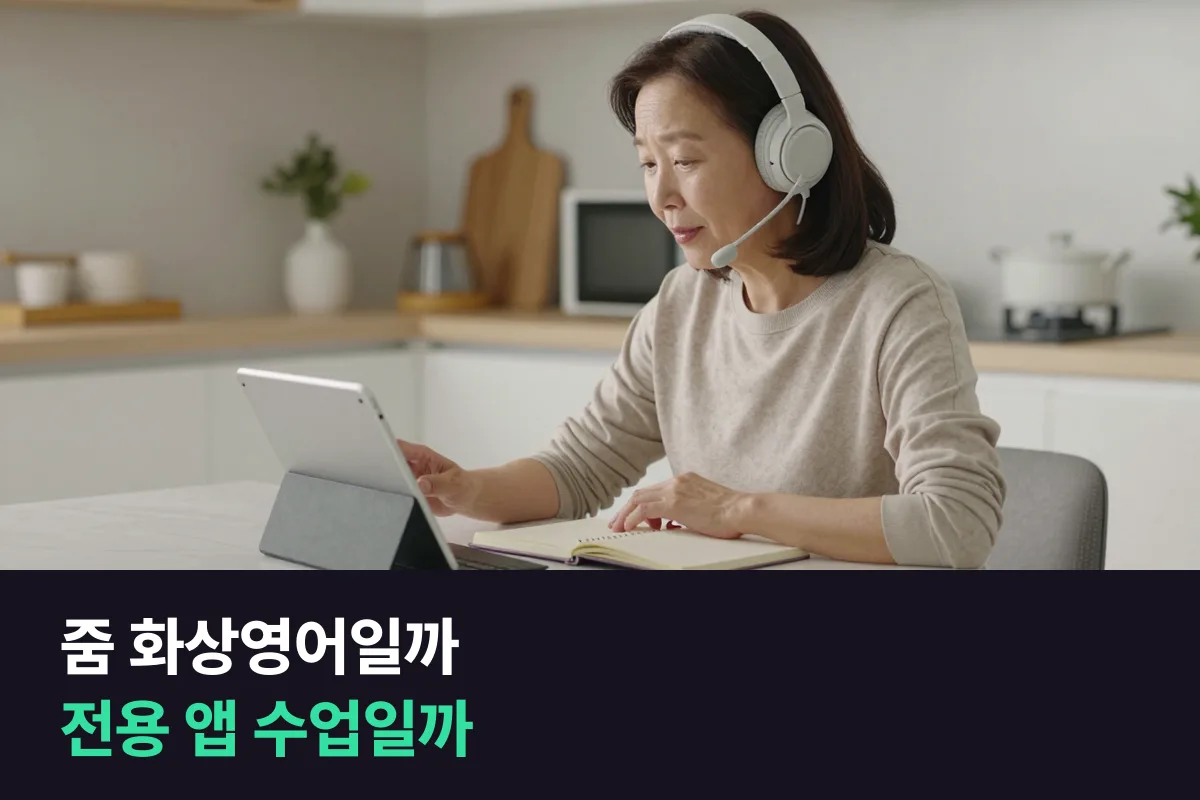
회사나 학교에서 줌을 써 본 사람, 큰 화면(PC·태블릿)으로 수업하려는 사람에게는 줌 화상영어가 편하고, 예약·교재·수업 기록을 앱 하나에서 모두 보고 싶은 사람에게는 전용 앱 수업이 편합니다. 어느 쪽이든 수업 질은 프로그램보다 선생님과 수업 방식에서 달라집니다.
- 줌은 범용 화상회의 프로그램이라 이미 써 본 사람이 많고, 따로 익힐 것이 적습니다
- 전용 앱은 예약·수업·기록이 한곳에 모이는 대신, 그 앱을 새로 익혀야 합니다
- 첫 수업 전에 확인할 것을 체크리스트로 정리했습니다
줌 화상영어와 전용 앱 수업은 무엇이 다릅니까?
줌 화상영어는 누구나 쓰는 화상회의 프로그램으로 선생님과 연결하고, 전용 앱 수업은 업체가 만든 앱 안에서 예약부터 수업·기록까지 합니다. 선생님 얼굴을 보며 1:1로 말한다는 점은 같습니다.
차이는 수업 앞뒤에서 납니다. 줌 방식은 수업 시간에 줌을 켜고, 교재는 화면 공유나 미리 받은 파일로 보고, 피드백은 문자·메신저 같은 다른 경로로 받는 경우가 많습니다. 전용 앱 방식은 이 과정을 앱 하나에 모아 둡니다.
그래서 '어느 쪽이 더 좋으냐'보다 '나는 여러 도구를 오가는 것이 편한가, 한곳에 모인 것이 편한가'를 묻는 편이 맞습니다.
줌 화상영어 vs 전용 앱 수업 — 고르는 기준
| 기준 | 줌 화상영어 | 전용 앱 수업 |
|---|---|---|
| 처음 설치·가입 | 줌을 써 봤다면 거의 없음 | 앱 설치와 새 회원가입 |
| 익혀야 할 화면 | 회의에서 쓰던 그대로 | 업체마다 다른 화면을 새로 익힘 |
| 큰 화면(PC·태블릿) | PC·태블릿·스마트폰 모두 잘 맞음 | 앱에 따라 스마트폰 위주인 곳도 있음 |
| 교재 보기 | 화면 공유 또는 미리 받은 파일 | 앱 안 교재 화면 |
| 수업 기록·피드백 | 메신저 등 다른 경로로 받는 경우가 많음 | 앱 안에 모이는 경우가 많음 |
| 다른 업체로 옮길 때 | 같은 줌을 계속 씀 | 새 앱을 다시 익힘 |
| 알림·예약 | 업체의 문자·메신저 안내 | 앱 알림 |
업체마다 다를 수 있는 일반적인 차이입니다. 등록 전에 '수업은 무엇으로 하는지, 피드백은 어디로 오는지'를 물어보세요.
줌 화상영어가 더 편한 사람은 누구입니까?
이미 회사 회의나 학교 수업에서 줌을 써 본 사람에게는 줌 화상영어가 가장 편합니다. 새로 익힐 화면이 없으니 첫 수업부터 영어에만 신경 쓸 수 있습니다.
- PC나 태블릿으로 크게 보고 싶은 사람: 선생님 얼굴과 교재를 큰 화면에서 같이 보기 좋습니다.
- 앱을 여러 개 까는 것이 싫은 사람: 이미 깔린 줌 하나로 끝납니다.
- 회의 영어도 같이 연습하려는 직장인: 실제 회의와 같은 프로그램에서 영어로 말하는 연습이 됩니다.
- 업체를 옮길 수도 있는 사람: 프로그램이 같으니 옮겨도 적응할 것이 적습니다.
전용 앱 수업이 더 편한 사람은 누구입니까?
예약, 교재, 지난 수업 기록을 앱 하나에서 모두 보고 싶은 사람에게는 전용 앱이 편합니다. 줌 방식이 나쁘다는 뜻이 아니라, 정리하는 습관이 다른 것입니다.
정직하게 말하면, 수업 중 교정 문장이 앱 안에 자동으로 쌓이고 다음 수업 전에 그 목록을 바로 열어 보고 싶은 분에게는 그런 기능을 갖춘 전용 앱이 더 맞을 수 있습니다.
- 스마트폰 하나로 예약·수업·복습을 다 끝내고 싶은 사람
- 지난 수업 기록을 날짜별로 한 화면에서 찾고 싶은 사람
- 메신저에 수업 알림이 섞이는 것이 싫은 사람
- 수업마다 다른 선생님을 골라 예약하는 방식이 익숙한 사람
전용 앱을 쓰는 곳이라면 'PC에서도 수업할 수 있는지', '지난 교정 기록을 언제까지 볼 수 있는지'를 확인해 두세요.
아이나 60대 부모님이 쓰기엔 무엇이 편합니까?
처음 써 보는 사람이라면 '누가 옆에서 설정을 도와줄 수 있는가'가 프로그램보다 중요합니다. 부모나 자녀가 줌에 익숙하다면 줌이, 앱 설치를 도와줄 사람이 없다면 설명서가 잘 된 쪽이 편합니다.
아이 수업은 태블릿이나 PC 같은 큰 화면을 권합니다. 스마트폰은 화면이 작아 교재와 선생님 얼굴을 같이 보기 어렵고, 아이가 손으로 다른 화면을 눌러 수업이 끊기기 쉽습니다.
60대 이상이라면 첫 수업 전날 가족과 함께 줌을 한 번 켜 보고, 마이크와 카메라가 켜지는지 확인해 두면 첫날 긴장이 크게 줄어듭니다. 글씨가 작게 느껴지면 태블릿으로 바꾸는 것도 방법입니다.
전용 앱이든 줌이든 '매번 같은 순서로 켜는 것'이 가장 중요합니다. 수업 시작 버튼이 어디 있는지 종이에 적어 기기 옆에 붙여 두면, 도와줄 사람이 없는 날에도 혼자 들어갈 수 있습니다. 화면을 누르는 순서가 익숙해지면 그다음부터는 프로그램 걱정 없이 영어에만 집중하게 됩니다.
수업이 끊기거나 소리가 울릴 때는 어떻게 합니까?
끊김은 프로그램보다 인터넷과 기기 문제인 경우가 많고, 소리 울림은 대부분 이어폰으로 해결됩니다. 스피커로 선생님 목소리를 들으면 그 소리가 다시 마이크로 들어가 울립니다.
- 소리가 울릴 때: 유선 이어폰이나 무선 이어폰, 헤드셋을 씁니다.
- 화면이 멈출 때: 와이파이 공유기 가까이 앉고, 같은 와이파이로 영상을 보는 가족이 있는지 확인합니다.
- 내 목소리가 안 들린다고 할 때: 줌 아래쪽 마이크 표시가 꺼져 있지 않은지, 이어폰 마이크가 선택되어 있는지 봅니다.
- 계속 끊길 때: 카메라를 잠깐 끄고 목소리로만 이어 가면 끊김이 줄어드는 경우가 있습니다.
- 아예 연결이 안 될 때: 줌을 최신 버전으로 업데이트하고 기기를 다시 켭니다.
첫 수업 10분 전에 줌을 켜 두고, 이어폰을 꽂은 상태에서 마이크·카메라가 켜지는지 확인하세요. 그 10분이 첫 수업 5분을 살립니다.
줌으로 수업하면 교재와 기록은 어디서 봅니까?
교재는 수업 전에 받아 두거나 선생님 화면 공유로 보고, 기록은 업체가 보내는 피드백으로 받습니다. 줌 방식에서는 이 두 가지가 어디로 오는지 미리 알아 두면 헷갈리지 않습니다.
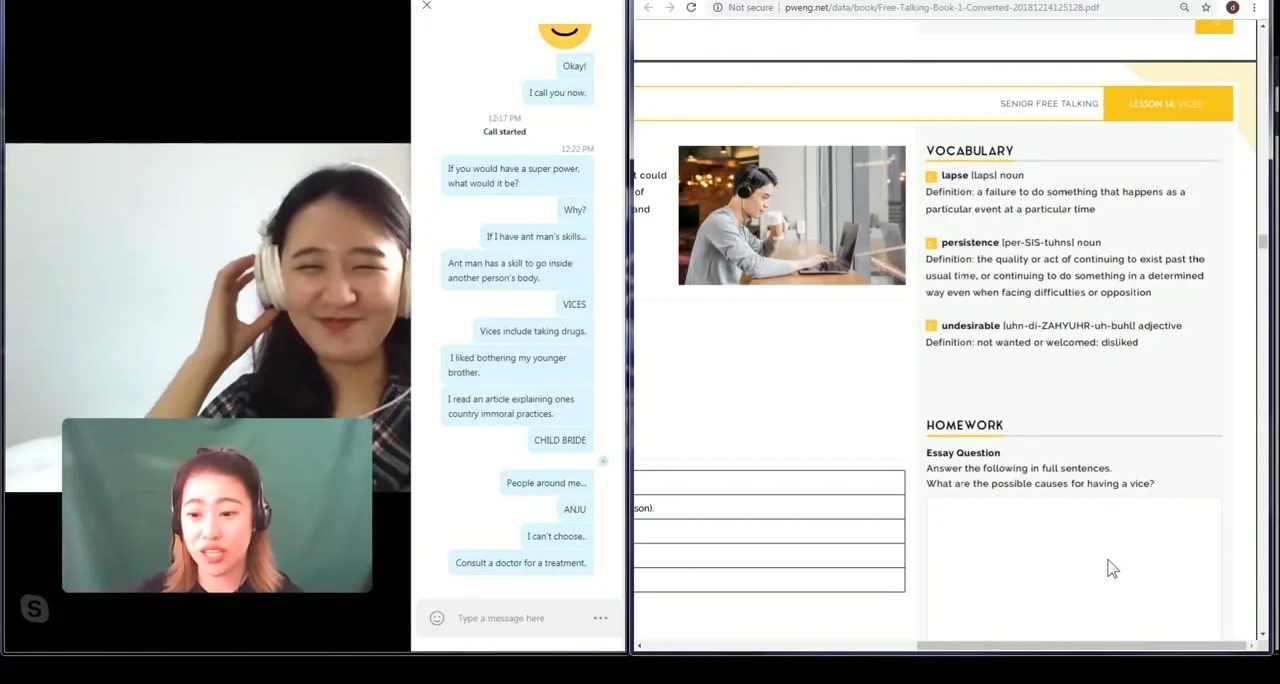
파워잉글리쉬 화상영어는 줌으로 수업합니다. 신청할 때 줌 아이디를 적으면 선생님과 연결되고, 교재는 미리 받아 예습한 뒤 수업 중 화면 공유로 함께 봅니다. 수업 중 틀린 문장은 채팅창으로 고쳐 적어 줍니다.
수업이 끝나면 카카오톡으로 그날의 피드백이 오고, 수업은 모두 녹음해 둡니다. 즉 기록은 줌 안이 아니라 카카오톡에 날짜별로 쌓입니다. 이미 카카오톡을 매일 쓰는 분이라면 따로 앱을 열 필요가 없어 오히려 편합니다.
줌 화상영어 25분은 어떤 순서로 흘러갑니까?
예습 → 1:1 스피킹 → 피드백 → 숙제 첨삭 순서입니다. 줌은 이 가운데 1:1 스피킹 시간에만 켜고, 나머지는 수업 앞뒤에 이어집니다.
수업 전에는 받은 교재를 한 번 읽고 모르는 단어를 표시해 둡니다. 줌에 들어가면 선생님과 짧게 인사를 나눈 뒤 교재 화면을 함께 보며 묻고 답하고, 막힌 문장은 채팅창으로 고쳐 받습니다.
수업이 끝나면 카카오톡으로 그날 틀린 표현이 정리되어 오고, 숙제를 내면 선생님이 첨삭해 돌려줍니다. 결국 줌 화면 안에서 끝나는 것은 말하는 25분뿐이고, 복습은 손에 늘 들고 다니는 카카오톡에서 이어지는 구조입니다.
전용 앱 방식이 이 모든 과정을 앱 하나에 모은 것이라면, 줌 방식은 이미 쓰는 프로그램 두 개(줌·카카오톡)에 나눠 담은 것이라고 보면 이해가 쉽습니다. 어느 쪽이 편한지는 평소 휴대폰을 어떻게 쓰는지에 달려 있습니다.
파워잉글리쉬는 어떤 사람에게 맞습니까?
외국인화상영어에서 소개하는 수업은 파워잉글리쉬가 맡습니다. 파워잉글리쉬는 필리핀 전문 선생님과 줌으로 1:1 화상영어(25분)를, 전화로 전화영어(10·20·30분)를 합니다.
줌과 카카오톡을 이미 쓰고 있는 분, PC나 태블릿으로 큰 화면을 보며 수업하고 싶은 분에게 맞습니다. 반대로 모든 기록을 전용 앱 하나에서 보고 싶은 분에게는 다른 방식이 더 편할 수 있습니다.
화면 자체가 부담스러운 분은 전화영어로 시작해도 됩니다. 원하면 수업 방식과 과정을 언제든 바꿀 수 있고, 수업은 아침 6시부터 밤 12시까지 열려 있습니다. 무료 레벨테스트로 줌 연결부터 한 번 겪어 보면 첫 수업 걱정이 줄어듭니다.
줌 화상영어 첫 수업 전 체크리스트
첫 수업 전날과 10분 전에 아래 순서대로 확인하면 연결 문제로 수업 시간을 잃는 일이 거의 없습니다.
| 언제 | 확인할 것 | 확인 방법 | 안 될 때 |
|---|---|---|---|
| 신청할 때 | 줌 아이디 | 신청서에 줌 가입 이메일(아이디)을 정확히 적기 | 모르면 줌 앱의 프로필에서 확인 |
| 전날 | 기기 고르기 | PC·태블릿 중 화면이 큰 쪽으로 정하기 | 스마트폰뿐이면 거치대로 세워 두기 |
| 전날 | 줌 업데이트 | 줌을 열어 최신 버전인지 확인 | 안내가 뜨면 업데이트 후 다시 켜기 |
| 전날 | 교재 | 받은 교재를 열어 보고 모르는 단어 표시 | 파일이 안 열리면 상담 창구에 다시 요청 |
| 10분 전 | 이어폰·헤드셋 | 이어폰을 꽂고 줌 소리 설정에서 선택 | 소리가 울리면 스피커가 아닌지 다시 확인 |
| 10분 전 | 마이크·카메라 | 줌 아래쪽 마이크·카메라 표시가 켜져 있는지 | 권한 요청 창이 뜨면 허용 |
| 10분 전 | 자리 | 공유기 가까이, 얼굴에 빛이 드는 쪽 | 화면이 멈추면 다른 가족의 영상 시청 잠시 멈추기 |
| 수업 중 | 못 알아들은 말 | Could you type that in the chat? 라고 요청 | 채팅이 안 보이면 줌 아래 채팅 버튼 누르기 |
| 수업 뒤 | 피드백 | 카카오톡으로 온 피드백을 그날 한 번 소리 내어 읽기 | 피드백이 안 오면 상담 창구에 문의 |